Amazon 主图导致 Listing 被抑制:排查顺序和修复方法
Listing 在搜索里突然消失,后台提示主图问题,但图片看起来明明是白底。本文按排查顺序整理主图被抑制的常见原因,以及怎么用取色和缩放快速定位。
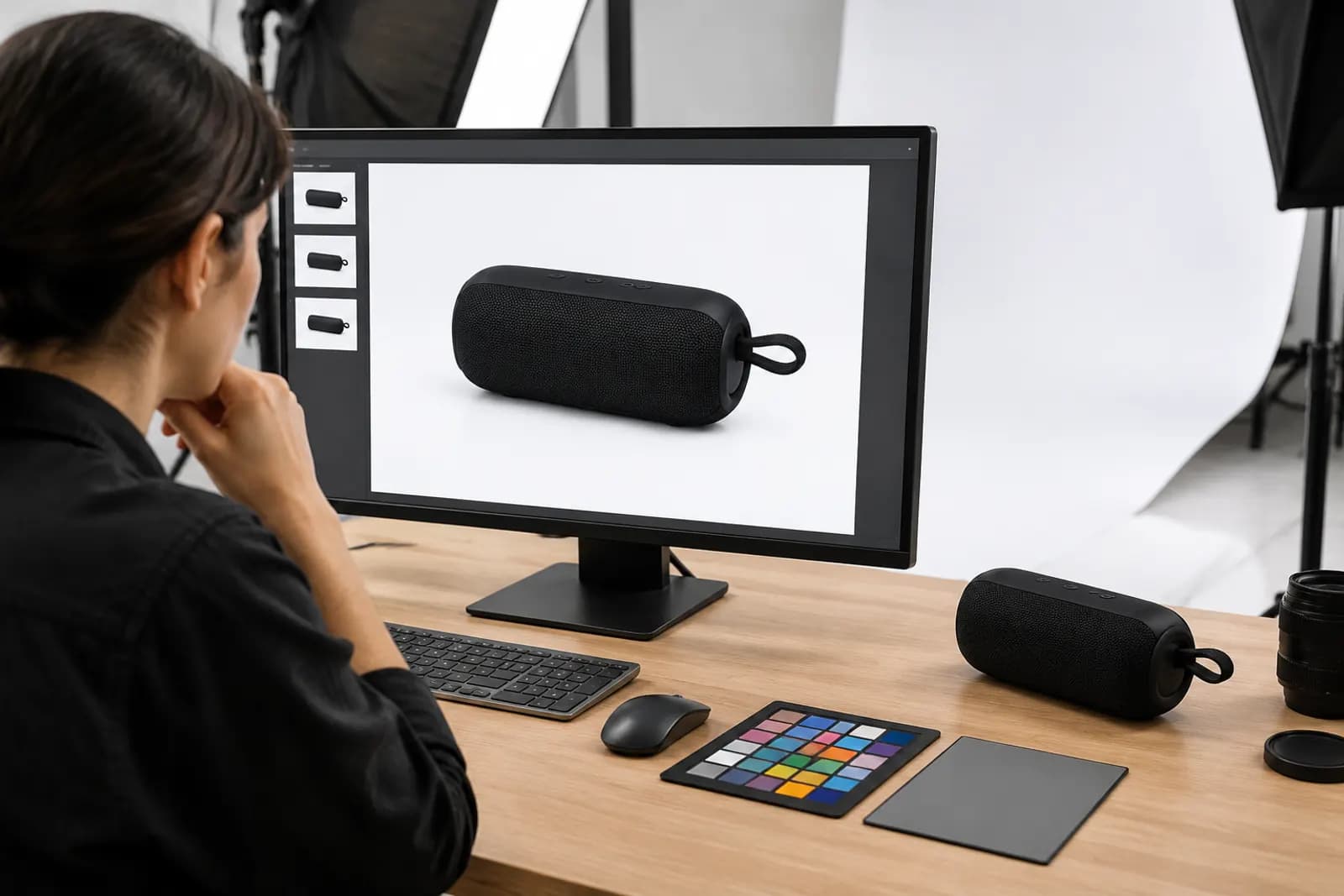
“搜索抑制”(Search Suppressed)是很多卖家都遇到过的情况:Listing 本身还在,链接也能打开,但在搜索结果里找不到了。后台给出的原因经常是一句模糊的“主图不符合要求”。
更让人困惑的是,很多被抑制的主图肉眼看上去完全没问题:白底、产品清楚、没有文字。问题往往出在肉眼看不出的地方。
这篇文章按我们实际排查的顺序来写。规则本身在 Amazon 主图要求详解 里写过,这里专门讲“出了问题怎么查”。
第一步:确认是不是主图的问题
在后台库存管理里筛选“搜索抑制”的商品,点进去看具体原因。抑制原因不只有图片,标题过长、缺少必填属性、类目信息不完整也会导致抑制。如果原因里同时列了多项,先处理非图片项,因为它们修改后生效最快。
确认是主图问题后,再看提示属于哪一类:缺失主图、主图尺寸、背景、内容违规。不同类别的排查方向完全不同。
第二步:用取色工具检查背景
这是最常见的原因。主图背景要求纯白,也就是 RGB 255, 255, 255。肉眼看起来很白的背景,实际数值可能是 248, 248, 250——尤其是用手机拍摄、在影棚用灰色背景纸、或者经过多次压缩的图片。
检查方法很简单:
- 用 Photoshop、GIMP 或任何带取色器的工具打开主图;
- 分别取四个角、四条边中点和商品周围的几个点;
- 所有背景点都应该是 255, 255, 255。
常见的“伪白底”有三种:
| 情况 | 原因 | 修复 |
|---|---|---|
| 整体偏灰 | 曝光不足或白平衡偏差 | 用色阶把背景推到纯白,注意不要让商品过曝 |
| 边缘有灰带 | 背景纸没铺满,或抠图时留了边 | 重新抠图,背景整体填充纯白 |
| 商品周围有光晕 | 抠图边缘羽化过大 | 收紧选区,减少羽化 |
商品自然落在地面的轻微阴影通常可以保留,但大面积的灰色投影和渐变背景就不行了。拿不准时,去掉阴影是更保险的做法。
第三步:检查商品占比和尺寸
- 商品占画面约 85%:太小会被判定为不合规,也会让缩略图显得空。把商品裁切到四周只留少量白边即可;
- 像素尺寸:最长边至少 1000 像素才能启用放大功能,太小的图片可能直接被拒。建议直接做到 1600–2000 像素;
- 文件格式:JPEG、TIFF、PNG 和非动态 GIF 一般都可以,JPEG 最稳妥。
第四步:检查画面里的“多余东西”
主图只能展示所售商品本身。我们见过被抑制的原因包括:
- 角落里有很小的品牌 Logo 或网站水印(经常是供应商原图带的);
- 叠加了“Best Seller”“Free Shipping”之类的徽章;
- 展示了包装里不包含的配件或道具,比如卖手机壳却连手机一起拍;
- 颜色选择用的小色块;
- 服装主图使用了可见的人台或衣架(服装类目的主图规则更严格,以类目要求为准);
- 图片四周加了边框。
供应商原图是重灾区。很多工厂图在角落里带有很淡的水印或网址,缩略图下几乎看不见,放大到 100% 才能发现。处理这类图片,可以先用 水印去除 清理,再放大逐角检查一遍。
第五步:变体和多站点
如果是变体商品,要检查每个子 ASIN 的主图,而不只是父体。子体的主图同样要符合规则,一个颜色的图出问题,可能只影响这一个变体。
多站点卖家还要注意:同一张主图在不同站点的审核结果可能不同,不要假设美国站通过了,欧洲站就一定没问题。
修复之后多久生效
重新上传主图后,前台更新通常需要一段时间,从十几分钟到一天都有可能,偶尔更久。如果超过 48 小时仍然是抑制状态,再检查以下几点:
- 上传的是否真的是修改后的文件(文件名一样时容易传错);
- 是否有其他抑制原因同时存在;
- 浏览器和前台缓存——用无痕窗口或换设备看。
一个连续被抑制的案例
有位卖不锈钢锅具的卖家,同一个 ASIN 一周内被抑制了两次。第一次他按提示把背景重新调白,恢复了;三天后又被抑制。
排查下来,问题出在两个地方。第一,锅具是高反光材质,抠图时为了保留锅身反射的环境光,边缘留了一圈浅灰过渡,部分像素在 240 左右;第二,他在不同的站点用的是同一张图,但其中一个站点的图片被平台二次压缩后,背景出现了轻微的色偏。
最后的修复方法是:用纯白背景重新拍摄了一组,锅身的反射用白色反光板控制,而不是靠后期保留环境光;抠图边缘收紧;每个站点单独上传原始文件,而不是从一个站点复制过去。之后这个 ASIN 没有再被抑制过。
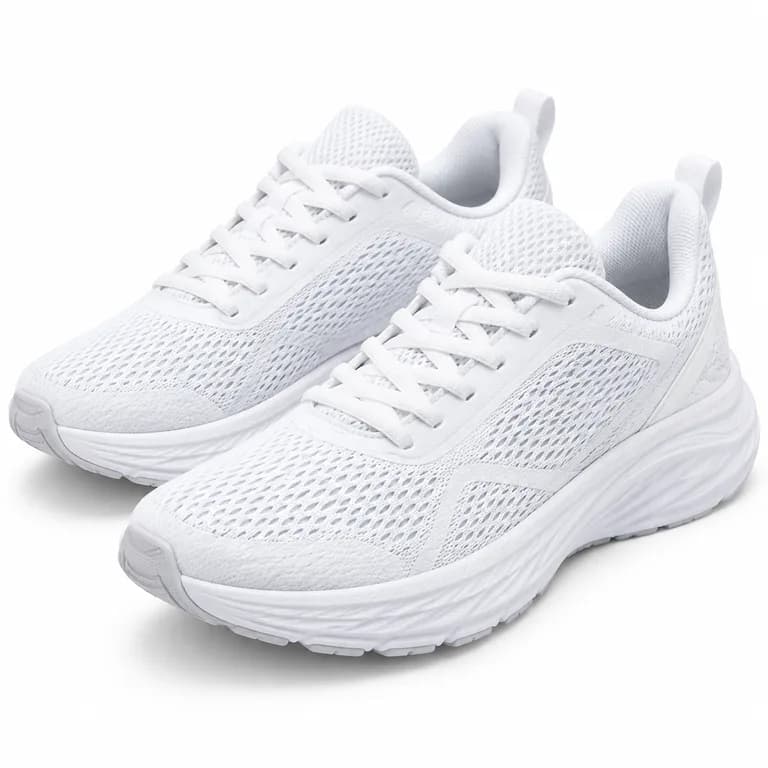
这个案例说明,反光、透明、浅色商品是主图问题的高发区,处理这类商品时要比普通商品多检查一轮。白色商品放在白色背景上本身就容易“消失”,可以保留一点非常轻的接触阴影来勾勒轮廓,但要控制在很小的范围内。
做一个上传前检查清单
与其每次被抑制后再排查,不如在上传前固定检查:
- 背景取色 8 个点,全部为 255, 255, 255;
- 商品占比约 85%,四周白边均匀;
- 最长边 ≥ 1600 像素;
- 放大到 100% 检查四个角有无水印、文字、Logo;
- 画面中只有实际出售的商品;
- 缩到 200 像素宽,看缩略图是否清晰。
如果你需要批量把实拍图处理成符合要求的白底主图,可以先用 AI 抠图 选择“白底”输出,背景会直接填充 #FFFFFF。抠完之后仍然建议按上面的清单抽查,尤其是透明材质和细小边缘的商品。
继续阅读